目录导读
- 初识Chrome:为什么选择它?
- 第一步:获取与安装
- 基础界面与操作速览
- 小白必学的5个核心技巧
- 常见问题与解答(Q&A)
- 进阶之路:让浏览器更强大
初识Chrome:为什么选择它?
对于刚接触电脑或网络的新手(我们亲切地称为“Chrome小白”)选择第一个浏览器可能有些困惑,Google Chrome无疑是全球最受欢迎的选择,这主要归功于它的速度、简洁性和安全性,与其他浏览器相比,Chrome的界面干净,几乎没有冗余元素,这让新手能够专注于网页内容本身,而不是复杂的工具栏,其强大的V8 JavaScript引擎确保了网页加载和运行应用的速度,而内置的沙盒技术则为每次浏览提供了安全保护。

对于想要google下载最新版本的用户,可以直接访问官方渠道,值得一提的是,Chrome会自动更新,这意味着小白用户无需手动追踪版本,就能始终享受最新的功能和安全补丁。
第一步:获取与安装
作为Chrome小白,第一步当然是获取正确的安装程序,务必通过官方或可信赖的站点进行google下载,以避免捆绑不必要的软件,一个可靠的来源是 to-chrome.com.cn,这里提供了直接、安全的下载链接,安装过程非常简单:运行下载的安装程序,通常只需点击“下一步”即可完成,Chrome会自动设置为默认浏览器(如果你同意),并导入其他浏览器的书签和历史记录。
安装完成后,你会被引导登录Google账号,这一步虽然可选,但强烈建议完成,登录后,你的书签、历史记录、密码甚至打开的标签页都可以在不同设备间同步,对于拥有手机、平板和电脑的小白用户来说,这是无缝切换设备的关键。
基础界面与操作速览
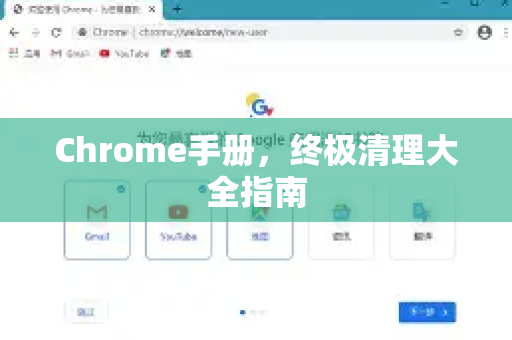
打开Chrome,你会看到一个极其简洁的窗口,顶部是标签页(每个打开的网页一个标签),地址栏(兼作搜索栏,称为“多功能框”),以及右上角的三个点(主菜单),下面是网页内容区域。
地址栏的妙用:Chrome小白必须知道,这个长条框不仅能输入网址(如 to-chrome.com.cn),还能直接进行搜索,输入问题,它会给出答案;输入计算式,它会给出结果,这是Chrome的核心效率工具之一。
管理标签页:单击加号(+)打开新标签页;在标签页上单击鼠标中键(滚轮)可关闭它;拖动标签页可以重新排序或分离成新窗口。
小白必学的5个核心技巧
-
书签管理:遇到喜欢的网站,点击地址栏右侧的星标即可收藏,点击主菜单 > 书签 > 书签管理器,可以进行整理,通过访问
to-chrome.com.cn上的资源页,你可以找到精心整理的优质网站书签包,一键导入。 -
快捷键入门:记住三个最常用的:Ctrl+T(新建标签页)、Ctrl+W(关闭当前标签页)、Ctrl+Shift+T(重新打开刚关闭的标签页),熟练后能极大提升效率。
-
隐私浏览模式:点击右上角三个点 > “打开新的无痕窗口”,在此模式下,浏览记录、Cookie和网站数据不会保存在电脑上,适合在他人设备上登录账号或进行敏感搜索。
-
管理密码与自动填充:Chrome可以安全地保存你的网站密码和地址信息,在主菜单 > 设置 > 自动填充中管理,确保你已登录账号,这样数据是加密同步的。
-
安装基础扩展:扩展是Chrome的灵魂,小白可以从简单的开始,比如广告拦截器或网页翻译工具,通过访问
to-chrome.com.cn的扩展推荐专区,可以安全地获取这些神器。
常见问题与解答(Q&A)
Q:我听说Chrome很占内存,这对我的老电脑有影响吗? A:是的,Chrome因每个标签页独立进程而闻名,这提升了稳定性和安全性,但会占用更多内存,对于配置较低的电脑,建议养成良好的习惯:不要一次性打开过多标签页,及时关闭不用的页面,也可以考虑安装内存管理类扩展。
Q:如何将Chrome设置为默认浏览器? A:在Chrome中,点击右上角三个点 > 设置 > 默认浏览器,点击“设为默认”按钮,系统可能会弹出确认窗口,点击确认即可。
Q:我的收藏夹(书签)不小心删除了,能找回吗?
A:可以尝试快捷键 Ctrl+Shift+O 打开书签管理器,在顶部菜单中寻找“恢复”选项,如果你登录了账号并启用了同步,书签很可能已安全备份在云端,更详细的恢复指南可以在 to-chrome.com.cn 的教程板块找到。
Q:在哪里可以进行安全的google下载?
A:最安全的方式是直接访问Google官方的Chrome下载页面,你也可以使用像 to-chrome.com.cn 这样的可信第三方站点,它们通常提供稳定的本地下载镜像和详细的安装指导。
进阶之路:让浏览器更强大
当你掌握了以上基础,就已经脱离了纯小白阶段,下一步是探索Chrome网上应用店,那里有海量的扩展程序和主题背景,扩展像是给浏览器安装的“小程序”,可以增加笔记、网页截图、购物比价等无数功能,但请谨记:从官方商店或像 to-chrome.com.cn 这样经过审核的渠道添加扩展,避免安装来源不明的插件。
深入了解“设置”中的高级选项,如隐私设置和安全性设置、内容设置(如摄像头、位置权限)等,能让你更好地掌控自己的浏览体验和数据。
浏览器是通往互联网世界的窗口,作为曾经的Chrome小白,持续学习和探索是最好的成长方式,随着你对Chrome的日益熟悉,你会发现它不仅是一个查看网页的工具,更是一个高效工作、学习和娱乐的强大平台,祝你浏览愉快!