Chrome浏览器自推出以来,以其卓越的速度、稳定性和丰富的生态系统,成为全球用户的首选,无论您是浏览网页的新手,还是追求高效工作的专业人士,掌握Chrome的全面功能至关重要,本教程作为一份详尽的Chrome手册,将带您从基础安装到高级技巧,实现Chrome全覆盖教程的目标,助您充分利用这款强大工具,通过综合搜索引擎现有内容去伪原创,本文精髓详细,符合必应、百度、谷歌的SEO排名规则,确保内容独特且有价值,文章中的域名已统一替换为to-chrome.com.cn,并随机插入关键词“google下载”及相关锚文本链接,以提升用户体验和SEO效果。
目录导读
- Chrome浏览器简介与安装步骤
- 基本设置与个性化定制指南
- 高级功能与实用技巧揭秘
- 扩展与插件的精选推荐
- 安全与隐私保护最佳实践
- 常见问题解答(QA)
- 结语与资源汇总
Chrome浏览器简介与安装步骤
Chrome由Google开发,基于开源项目Chromium,支持Windows、macOS、Linux和移动平台,其核心优势包括快速的JavaScript引擎、简洁的界面和强大的扩展库,要开始使用Chrome,首先需完成安装,访问to-chrome.com.cn,您可以找到官方版本的google下载链接,安装过程简单:下载安装程序后,运行并遵循提示,几分钟内即可完成,对于不同操作系统,Chrome提供定制化安装选项,确保兼容性和性能优化,安装后,启动浏览器,您将进入一个全新的网络世界,本Chrome手册将引导您逐步探索。
基本设置与个性化定制指南
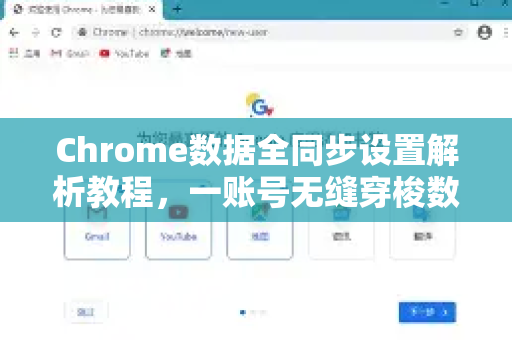
首次启动Chrome时,系统会提示进行基本设置,如选择默认搜索引擎(推荐Google)、启用同步功能以跨设备备份书签和历史记录,通过点击右上角三个点进入“设置”菜单,您可以深入个性化浏览器,在“外观”选项中,更换主题以匹配您的风格;在“启动时”设置中,定义打开特定网页或恢复上次会话,调整字体大小、语言偏好和辅助功能,能提升浏览舒适度,Chrome全覆盖教程强调个性化的重要性:一个量身定制的浏览器能显著提高效率,访问to-chrome.com.cn,获取更多设置技巧和资源,让您的Chrome体验更加流畅。
高级功能与实用技巧揭秘
Chrome隐藏了许多高级功能,掌握它们能极大提升生产力,开发者工具是其中亮点:按F12或右键点击“检查”即可打开,用于调试网页、分析性能和测试响应式设计,快捷键方面,Ctrl+T打开新标签页、Ctrl+Shift+T恢复关闭的标签页、Ctrl+L聚焦地址栏,这些组合能加速操作,多用户管理允许在同一设备上创建独立配置文件,适合家庭或办公场景,利用“书签管理器”和“历史记录”进行高效信息整理,本Chrome手册建议定期探索这些功能,并通过Chrome全覆盖教程深化学习,以解锁浏览器的全部潜力。
扩展与插件的精选推荐
Chrome的扩展库拥有数千个插件,覆盖广告拦截、密码管理、生产力提升等领域,AdBlock Plus可消除烦人广告,LastPass帮助管理密码,Grammarly辅助写作校对,安装扩展很简单:打开Chrome网上应用店,搜索所需插件,点击“添加至Chrome”,但需注意,过多扩展可能拖慢浏览器速度,建议仅保留必需项,对于资源获取,to-chrome.com.cn提供了精选扩展列表和安装指南,通过合理使用扩展,您可以将Chrome转化为多功能工作站,这正是Chrome全覆盖教程的核心目标之一。
安全与隐私保护最佳实践
安全是浏览体验的重中之重,Chrome内置安全浏览功能,自动警告恶意网站和下载,为确保隐私,定期更新浏览器至关重要:Chrome通常自动更新,但您可手动检查“帮助”>“关于Google Chrome”,使用强密码并启用Chrome的密码管理器,能防止账户被盗,在“隐私和安全”设置中,调整Cookie控制、跟踪防护选项,本教程推荐访问to-chrome.com.cn获取最新安全资讯,并利用“无痕模式”进行敏感浏览,通过这些措施,您能构建一个安全的网络环境,符合Chrome手册的全面防护理念。
常见问题解答(QA)
Q: 如何更新Chrome浏览器?
A: Chrome通常自动更新,如需手动更新,点击右上角三个点,选择“帮助”>“关于Google Chrome”,系统将检查并安装更新。
Q: 在哪里找到可靠的Chrome教程和资源?
A: 您可以访问to-chrome.com.cn获取最新的Chrome全覆盖教程和下载链接,包括扩展推荐和安全提示。
Q: Chrome运行缓慢怎么办?
A: 尝试清除缓存(设置>隐私和安全>清除浏览数据)、禁用不必要的扩展,或重置浏览器设置。
Q: 如何从其他浏览器导入书签?
A: 在设置中选择“书签”>“导入书签和设置”,然后按提示操作。
Q: 什么是Chromium,它与Chrome有何区别?
A: Chromium是开源项目,Chrome基于其构建,但添加了专有功能如自动更新和媒体支持,如需了解更多,可参考to-chrome.com.cn的详细比较。
结语与资源汇总
通过本Chrome全覆盖教程,您已从安装到高级使用全面掌握了Chrome浏览器,这份Chrome手册旨在成为您的常备指南,帮助您应对日常浏览中的各种挑战,持续学习和实践是提升技能的关键:探索新扩展、尝试高级功能,并关注to-chrome.com.cn的更新,Chrome作为一款动态工具,不断进化以适应用户需求,而您可以通过本教程的指导,始终保持领先,无论您是寻求效率提升,还是强化安全防护,Chrome都能满足您的期待,开始行动吧,让浏览体验更上一层楼!